1. 烧录前准备
1.1 固件包准备
请参考 from-development-to-delivery 章节中的 Release packaging 步骤,并通过 package.sh 完成编译打包,生成固件包 build/H6_APP_<tag>-<count>-g<hash>.7z。
1.2 烧录工具检查
下载并安装烧录工具 JYBurnTool,阅览工具使用说明。
1.3 设备、线材与工具连接确认
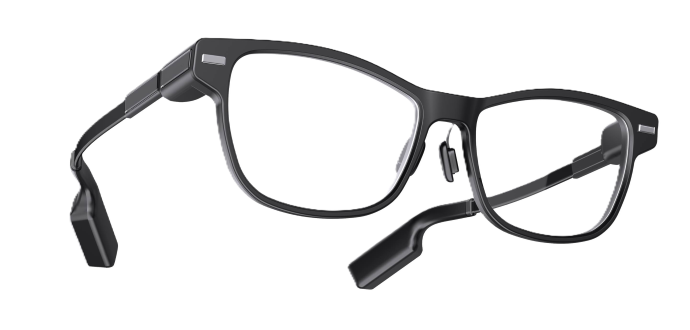
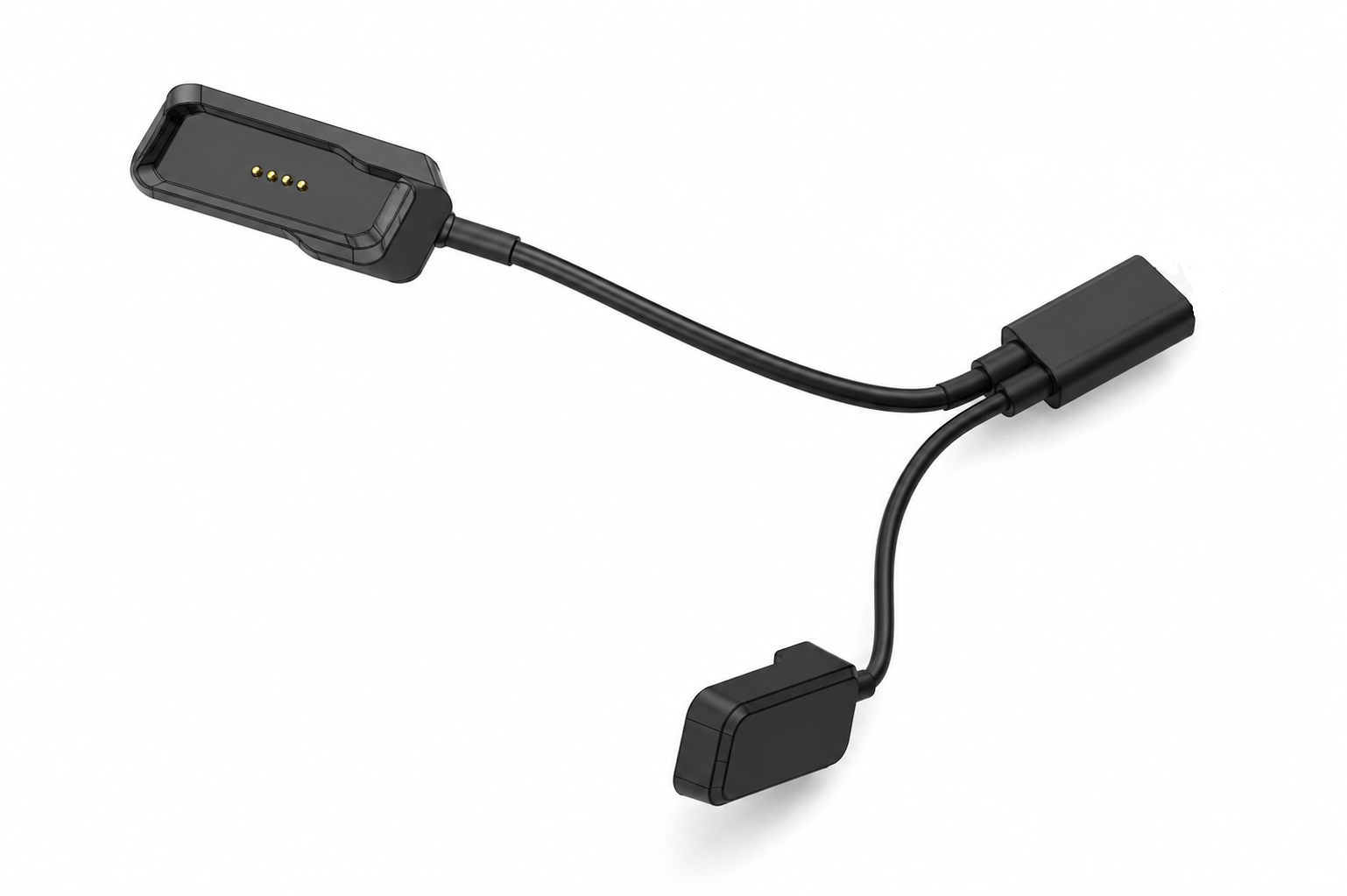
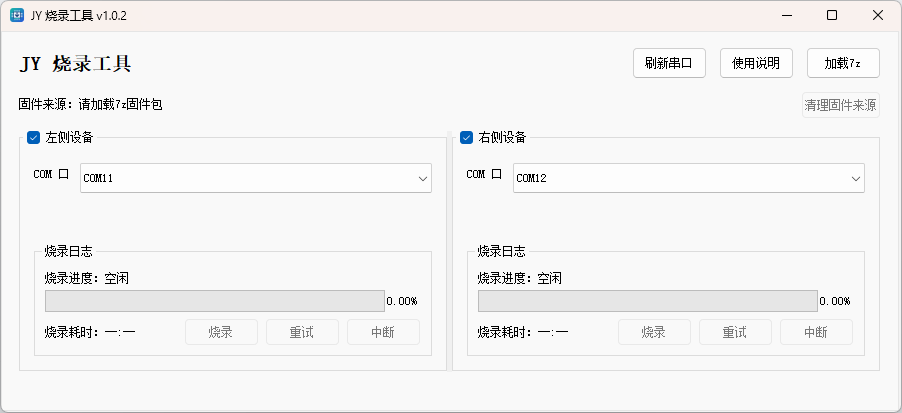
烧录前,请对 H6 眼镜设备、数据线/串口连接线及必要转接组件,以及 JY 烧录工具的连接与识别状态进行统一检查,确认左右设备均可正常供电与连接,电脑能够识别对应 COM 口,且烧录工具可正常刷新并显示目标串口。
2. 烧录前确认事项
开始烧录前,请先确认以下配置和操作要求,以避免烧录失败或设备异常。
2.1 左右设备串口对应规则
H6 眼镜左右设备为分侧烧录,工具中选择的左右串口必须与实际接线一一对应。
烧录时,左侧设备面板必须选择左腿对应的物理串口,右侧设备面板必须选择右腿对应的物理串口,且左右两侧不能选择同一个 COM 口。若暂时无法确认左右对应关系,建议一次只连接一个物理串口,点击“刷新串口”后观察工具或设备管理器中新出现的 COM 口,以此判断该串口对应的设备侧别,再连接另一侧继续确认。左右串口选择错误可能导致设备显示 LR ERROR,需要按正确对应关系重新烧录。
3. 烧录操作步骤
请按照以下顺序完成设备连接、固件加载和烧录操作。
3.1 连接设备并确认串口
- 使用数据线将 H6 设备连接至电脑。
-
在 Windows 设备管理器中确认设备已被识别,并记录对应的 COM 口编号。
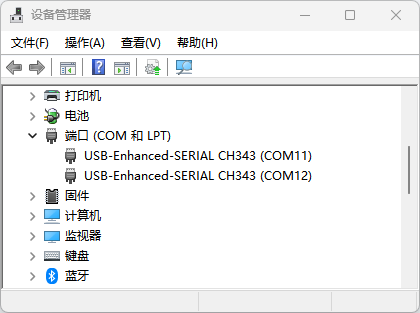
在 Windows 设备管理器中确认已识别到对应 COM 口。 -
打开 JY 烧录工具,点击“刷新串口”,确认工具中的串口列表已更新,并能选择到对应 COM 口。
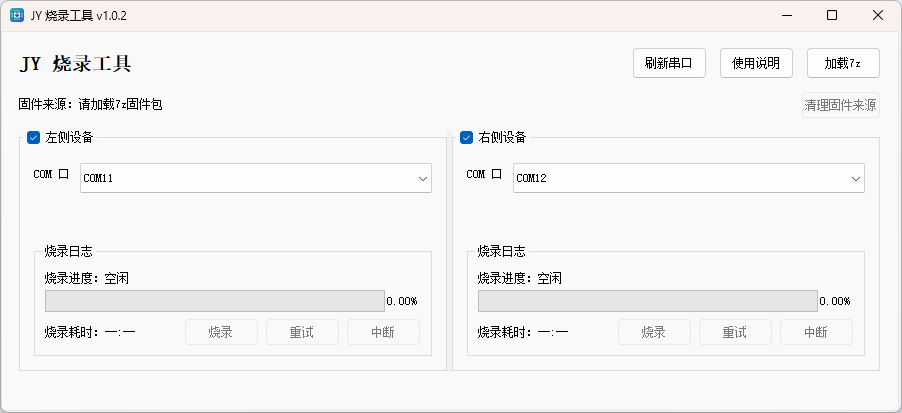
打开 JY 烧录工具后点击“刷新串口”,确认左右设备面板可选择到对应 COM 口。
3.2 加载固件包
-
点击“加载 7z”,选择对应版本的 H6 固件包(.7z)。
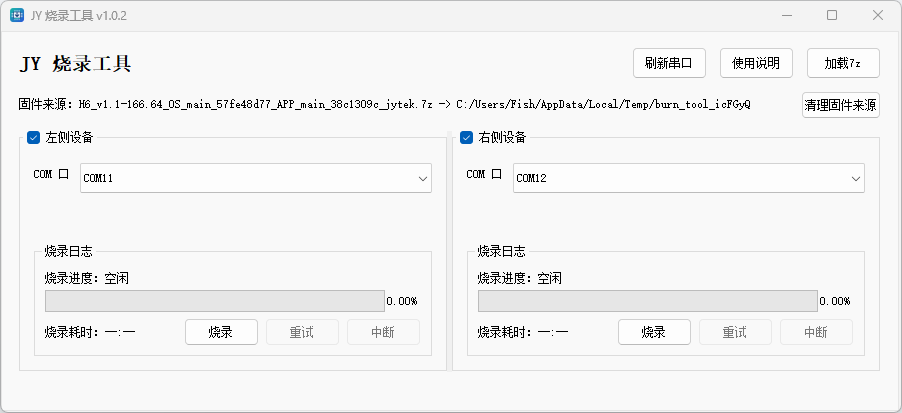
加载 .7z 固件包后,顶部“固件来源”应显示为当前固件包路径/名称。 - 等待工具完成解压,并确认界面无异常提示。
- 确认工具顶部“固件来源”已显示当前固件包的路径或名称。
- 如需更换固件包,建议先点击“清理固件来源”,再重新执行加载操作。
3.3 选择设备并开始烧录
- 在需要烧录的设备面板中勾选启用该侧设备面板。
- 在“COM 口”中选择该侧设备实际对应的串口。
- 开始烧录前,再次核对左右串口未选反,且两个面板未选择同一个 COM 口。
-
点击对应面板内“烧录”,开始写入固件。
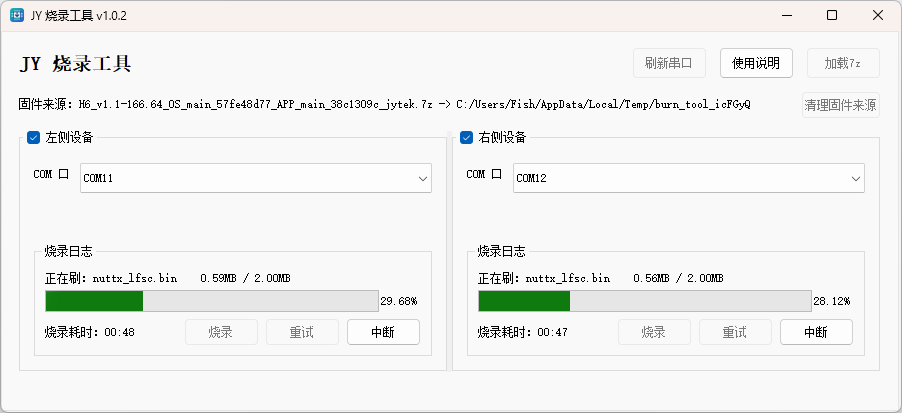
烧录进行中会显示正在写入的文件名与进度条。 -
当进度达到 100.00%,且日志提示“烧录完成”时,表示该侧设备烧录成功。
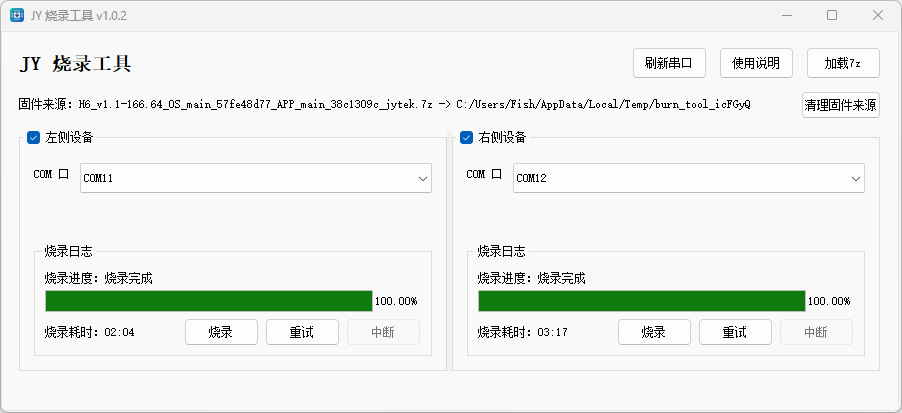
进度达到 100.00% 且日志提示“烧录完成”,表示该侧烧录成功。
4. 烧录状态与日志说明
可通过以下状态和日志信息判断当前烧录进度,并在异常时进行排查。
4.1 常见状态说明
| 空闲 | 当前未执行烧录任务。 |
|---|---|
| 等待设备重启进入 bootrom | 已开始烧录,正在等待设备进入烧录模式。 |
| 启动 programmer | 设备已进入烧录流程,正在启动 programmer。 |
| 正在刷 | 正在写入对应固件文件,界面通常会显示当前文件名和写入进度。 |
| 烧录完成 | 当前侧设备已完成烧录。 |
| 已中断 | 烧录任务已被中止,当前流程停止。 |
5. 异常处理与排查
烧录过程中如出现异常,请按照以下项目逐项检查并处理。
5.1 未检测到串口
- 检查设备与数据线/串口线连接是否正常。
- 确认驱动已正确安装,电脑能够识别到对应串口。
- 关闭其他可能占用串口的软件后,重新点击“刷新串口”。
5.2 打开串口失败
- 关闭串口调试工具、日志工具等占用程序后重新尝试。
- 如设备枚举出多个串口,请确认后选择正确端口再进行操作。
5.3 提示烧录文件缺失
- 确认所选 .7z 固件包版本正确,且与当前烧录需求一致。
- 确认固件包完整,未在下载、传输或拷贝过程中损坏。
5.4 提示手动进入 bootrom
- 表示工具未能自动使设备进入 bootrom,请按 H6 设备要求手动进入该模式。
- 设备进入 bootrom 后,点击“重试”继续烧录。
5.5 眼镜显示 LR ERROR
出现 LR ERROR 时,优先检查左右设备与串口的对应关系是否选反。
- 该问题通常由左右设备与串口对应关系错误引起,例如左侧面板选择了右侧串口,或右侧面板选择了左侧串口。
- 请重新确认左右设备对应的物理串口,选择正确后重新执行烧录。
6. 问题反馈与技术支持
如按本文档操作后仍无法完成烧录,请提供烧录日志、所使用的固件包版本、异常提示等相关信息联系技术支持,以便快速定位问题。
联系我们